
คู่มือ PC Import — แปลง Excel ซีโน → วางในใบ PC ทีละคอลัมน์
อ่านจบแล้วลงใบ PC ได้เอง ไม่ต้องพิมพ์มือ · ทุกขั้นบอกว่า ทำอะไร แล้วจะ เห็นอะไร
ข้อดี 3 ข้อ
- ไม่พิมพ์ผิด — ตัวเลขขนาด/จำนวน/รหัสวัสดุ มาจากไฟล์ลูกค้าโดยตรง (เคยพิมพ์มือแล้ว 27.7 ซม. กลายเป็น 0.227)
- ซอยใบให้ — แบ่งเป็นใบ PC ใบละไม่เกิน 15 บรรทัด ไม่แยกร้านข้ามใบ พร้อมเลข No. รันต่อเนื่อง
- คำนวณ ม./Sqm ให้ — ซม. → ม. และ Sqm = กว้าง × ยาว × จำนวน ปัดเป็น 2 ตำแหน่ง
1เข้าใช้งาน

แถบใต้หัวเว็บบอกอะไร
| แถบที่เห็น | ความหมาย |
|---|---|
| 📚 ตารางวัสดุ: ฐานข้อมูล · N วัสดุ · N หมายเหตุ · อัปเดต … | ปกติ — ใช้ตารางวัสดุกลางจากฐานข้อมูล (ชุดเดียวกับที่หน้า จัดการวัสดุ) ทุกคนได้ผลเหมือนกัน |
| ⚠️ ใช้ตารางวัสดุในตัว (ต่อฐานข้อมูลไม่ได้: …) | สำรอง — ต่อฐานข้อมูลไม่ได้ ระบบใช้ตารางที่ฝังในตัว (6 วัสดุตั้งต้น) ไปก่อน · วัสดุที่เพิ่มทีหลังจะยังไม่รู้จัก → กด ↻ โหลดใหม่ หรือแจ้งทีมระบบถ้าเป็นแบบนี้นาน |
| ⏳ กำลังโหลดตารางวัสดุจากฐานข้อมูล… | รอสักครู่ (ไม่เกิน 5 วินาที) · ลากไฟล์ระหว่างนี้ได้ ระบบจะแปลงใหม่เองเมื่อโหลดเสร็จ |
ในแถบมีลิงก์ จัดการวัสดุ → และปุ่ม ↻ โหลดใหม่ (ขึ้นเมื่อโหลดเสร็จ ทั้งแถบเขียวและแถบส้ม) — ปุ่มนี้สำคัญตอนเพิ่มวัสดุใหม่ (ดู ข้อ 8.7)
2ไฟล์ที่ใช้ได้
- ไฟล์ รายการสั่งผลิตของซีโน นามสกุล
.xlsxหรือ.xls— ทั้งงานตกแต่งร้านและงานกระเช้า - ในชีตแรกต้องมี แถวหัวคอลัมน์ ที่ช่อง A เป็น
กว้างและช่อง B เป็นยาวหรือสูง— ระบบหาแถวนี้เองไม่ว่าอยู่แถวไหน - แถวข้อมูล = แถวที่ กว้าง / ยาว(สูง) / จำนวน เป็นตัวเลขมากกว่า 0 ครบทั้งสามช่อง · แถว รวม / VAT / Total / ว่าง จะถูกข้ามเอง
- ราคาไม่ถูกใช้และไม่ถูกส่งไปไหน — ไฟล์ถูกอ่านในเบราว์เซอร์ของคุณ ไม่มีการอัปโหลด
คอลัมน์ในไฟล์ลูกค้า → ช่องในใบ PC
| ในไฟล์ซีโน | ไปที่ช่องใบ PC | ระบบทำอะไร |
|---|---|---|
| กว้าง (ซม.) · ยาว/สูง (ซม.) | ขนาด (ม.) — 3 ช่อง G กว้าง H x I ยาว | ÷100 · อย่างน้อย 2 ตำแหน่ง แต่เก็บทศนิยมจริง: 120 → 1.20 · 27.7 → 0.277 · 3.8 → 0.038 |
| จำนวนสั่ง | จำนวน J | ตามไฟล์ |
| วัสดุ (ชื่อยาวของลูกค้า) | วัสดุ E · เคลือบ F · รายละเอียดการเก็บงาน L | เทียบกับ ตารางวัสดุ → ได้รหัส 3 ช่องพร้อมกัน · ไม่รู้จัก = เว้นว่าง + เตือน (ไม่เดา) |
| หมายเหตุ — ชื่อร้าน | รายการ B + No. A | มีชื่อร้าน = เริ่มร้าน/กลุ่มใหม่ · ชื่อร้านอยู่บรรทัดแรกของร้าน · No. รันต่อเนื่องทั้งงาน |
| หมายเหตุ — หมายเหตุผลิต (กริ๊ด / กรีด / พับครึ่ง / ปะกาว / เจาะรู / ไดคัท) | รายการ B | เขียนเป็น **ข้อความ** · แปลงข้อความตาม ตารางหมายเหตุ ถ้ามี · ซ้ำบรรทัดบน = ” |
| — (ไม่มีในไฟล์) | Sqm K | คำนวณ = กว้าง(ม.) × ยาว(ม.) × จำนวน · ปัดครึ่งขึ้น 2 ตำแหน่ง (1.05 × 0.30 × 3 = 0.945 → 0.95) |
| ราคาต่อแผ่น · รวมเงิน · ราคาต่อ ตรม. | — | ไม่ใช้ |
3ลากไฟล์ → อ่านสรุป

ตรวจตรงนี้ก่อน: จำนวนบรรทัดต้องเท่ากับจำนวนแถวรายการในไฟล์ลูกค้า · ถ้าน้อยกว่า ดูกล่องเตือนว่าข้ามแถวไหน
กล่องเตือนสีส้ม
ขึ้นเฉพาะเมื่อมีเรื่องต้องตรวจ — ไม่มีก็ไม่ขึ้น

| ข้อความเตือน | ความหมาย · ต้องทำอะไร |
|---|---|
| วัสดุที่ไม่รู้จัก N รายการ / แถว X: ไม่รู้จักวัสดุ "…" | ตารางวัสดุไม่มีข้อความนี้ → ช่องวัสดุ/เก็บงานของแถวนั้นจะเป็น ? · กด เพิ่มวัสดุนี้ → เพิ่มลงตาราง (ดู ข้อ 8) แล้วกลับมากด ↻ โหลดใหม่ · หรือปล่อยว่างแล้วเติมในชีตเอง |
| กลุ่ม No.X (ร้าน…) มี N บรรทัด เกิน 15 → ถูกแยกใบ | ร้านเดียวยาวกว่า 1 ใบ ระบบจำต้องแยก → ตรวจว่าใบต่อกันถูก |
| ข้ามแถวที่ กว้าง/ยาว(สูง)/จำนวน ไม่ครบหรือไม่ถูกต้อง (ต้องเป็นตัวเลขมากกว่า 0 ทั้งสามช่อง): แถว … | แถวนั้นมีตัวเลขไม่ครบสามช่อง หรือมีค่า 0/ติดลบ → เปิดไฟล์ดูว่าเป็นรายการจริงไหม ถ้าใช่ ให้เติมในชีตเอง |
| แถว X: หมายเหตุมีคำว่า "ร้าน" ปนอยู่ | ระบบไม่แน่ใจว่าเป็นหมายเหตุหรือชื่อร้านใหม่ → ดูช่องรายการของแถวนั้นในพรีวิว |
| แถว X: บรรทัดแรกไม่มีชื่อร้านในคอลัมน์หมายเหตุ | บรรทัดแรกของไฟล์ไม่มีชื่อร้าน → เติมช่องรายการเองในชีต |
4เลือกใบ

กฎซอยใบ (ระบบทำให้เอง)
- ใบละ ไม่เกิน 15 บรรทัด = แถว 7–21 ของแท็บ PC
- ไม่แยกร้านข้ามใบ — ถ้าร้านถัดไปใส่ไม่พอ ระบบปิดใบนี้แล้วยกร้านทั้งก้อนไปใบใหม่ (ใบจึงอาจไม่เต็ม 15 ทุกใบ)
- ร้านเดียวที่ยาวเกิน 15 บรรทัด จำต้องแยก และมีคำเตือนบอก
- เลข No. รันต่อเนื่องทั้งงาน ไม่เริ่ม 1 ใหม่ทุกใบ — ใบ 2 อาจเริ่มที่ No. 6 ถ้าใบ 1 มี 5 ร้าน · ถ้าแอดมินมีวิธีนับเอง ข้ามปุ่ม No. ได้
5อ่านตารางพรีวิว
ตารางใต้ปุ่มคัดลอก = สิ่งที่จะไปอยู่ในชีต ตรงตัว — ตรวจตรงนี้ก่อนคัดลอก (ยกเว้น ขนาด ที่ในชีตแยกเป็น 3 ช่อง G H I และช่อง ? ที่วางเป็นค่าว่าง)
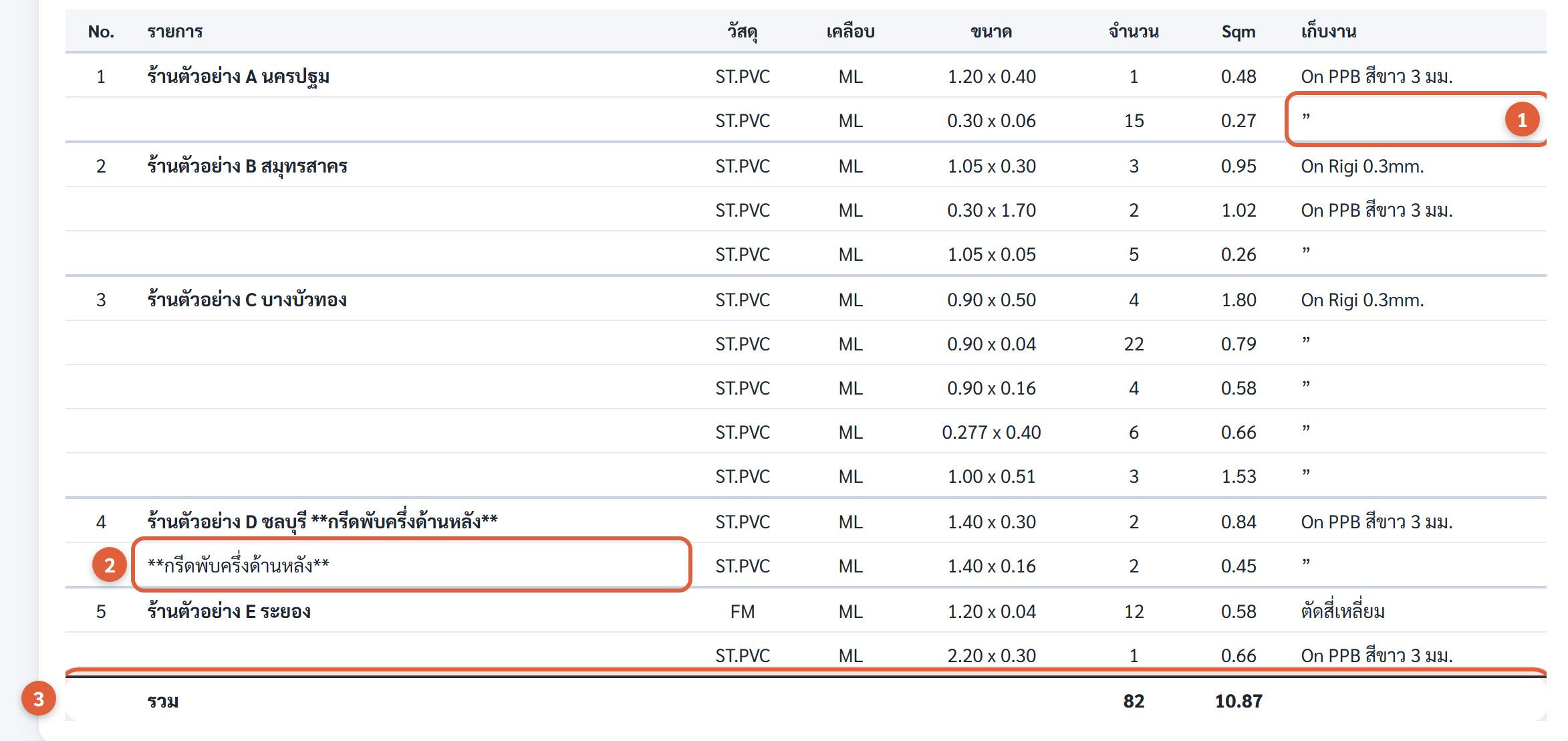

สัญลักษณ์ในตาราง
| เห็น | หมายถึง |
|---|---|
| เลข No. เฉพาะบางแถว | เลขอยู่เฉพาะ บรรทัดแรกของร้าน · บรรทัดถัดไปของร้านเดียวกันเว้นว่าง (แถวแรกของร้านมีเส้นหนาคั่นด้านบน และชื่อร้านเป็นตัวหนา) |
| ช่องรายการ: ชื่อร้าน | บรรทัดแรกของร้าน · ถ้าเซลล์เดียวกันในไฟล์มีหมายเหตุด้วยจะเป็น ชื่อร้าน **หมายเหตุ** |
| ช่องรายการ: **ข้อความ** | หมายเหตุผลิตจากลูกค้า (เช่น **กรีดพับครึ่งด้านหลัง**) · ดอกจันคู่ตั้งใจใส่เพื่อให้เห็นชัดในชีต · บรรทัดที่เป็น หมายเหตุล้วน ซ้ำกับบรรทัดบนที่เป็นหมายเหตุล้วน = ” · บรรทัดแรกของร้าน (ชื่อร้าน + หมายเหตุ) ไม่นับ — บรรทัดถัดไปจึงยังเขียนเต็ม (ดูร้าน D ในภาพ) |
| ช่องเก็บงาน: ” | เหมือนบรรทัดบน — เมื่อข้อความเก็บงานตรงกับบรรทัดก่อนหน้า ไม่ว่าจะเป็นร้านใหม่หรือไม่ · ต่างจากบรรทัดบน = เขียนเต็ม · บรรทัดแรกของทุกใบเขียนเต็มเสมอ (ไม่อ้างข้ามใบ) · วัสดุและเคลือบเขียนเต็มทุกบรรทัด |
| ? สีแดง ในช่องวัสดุและเก็บงาน | วัสดุที่ไม่รู้จัก → ทั้งสองช่องจะถูกคัดลอกเป็น ค่าว่าง (ไม่ใช่ตัว ?) · เคลือบยังอ่านได้จากชื่อวัสดุถ้ามีคำ "เคลือบด้าน/เคลือบเงา" · แก้โดยเพิ่มวัสดุ (ข้อ 8) |
| แถวพื้นแดงอ่อน | แถวนี้มีคำเตือน (ดูรายละเอียดในกล่องเตือนสีส้ม) |
| แถว รวม | จำนวนชิ้นรวม + Sqm รวมของใบนี้ — หลังวางเสร็จ เทียบกับผลรวมในชีตว่าตรงกัน |
" ตรง ๆ ตอนวางเป็น "ตัวครอบข้อความ" (แบบ CSV) ทำให้บรรทัดถัดไปถูกกลืนรวมเป็นเซลล์เดียว · ระบบจึงใช้ ” (ตัวโค้ง) ซึ่งวางได้ตรงแถวเสมอ และหน้าตาในชีตแทบไม่ต่างจากที่แอดมินพิมพ์เอง6คัดลอก → วางในแท็บ PC
ทำทีละคอลัมน์ 8 รอบต่อใบ · ทุกคอลัมน์มีจำนวนบรรทัดเท่ากัน วางแล้วตรงแถวกันแน่นอน

ปุ่มไหน → คลิกเซลล์ไหน
| ปุ่ม | คลิกเซลล์ | สิ่งที่วางลง |
|---|---|---|
| No. | A7 | เลขร้าน เฉพาะบรรทัดแรกของร้าน |
| รายการ | B7 | ชื่อร้าน / **หมายเหตุ** / ว่าง |
| วัสดุ | E7 | รหัสวัสดุ เช่น ST.PVC · ST.PP · FM |
| เคลือบ | F7 | ML / GL |
| ขนาด (3 คอลัมน์) | G7 | กว้าง · x · ยาว ลง 3 ช่อง G H I พร้อมกัน (คลิก G7 ช่องเดียว) |
| จำนวน | J7 | จำนวนชิ้น |
| Sqm | K7 | ตารางเมตร 2 ตำแหน่ง |
| เก็บงาน | L7 | รายละเอียดการเก็บงาน / ” |
| ทั้งแถว A–M (เสริม) | A7 | ทั้ง 13 คอลัมน์ในครั้งเดียว — ใช้ได้เฉพาะชีตที่ไม่มีเซลล์ผสาน |
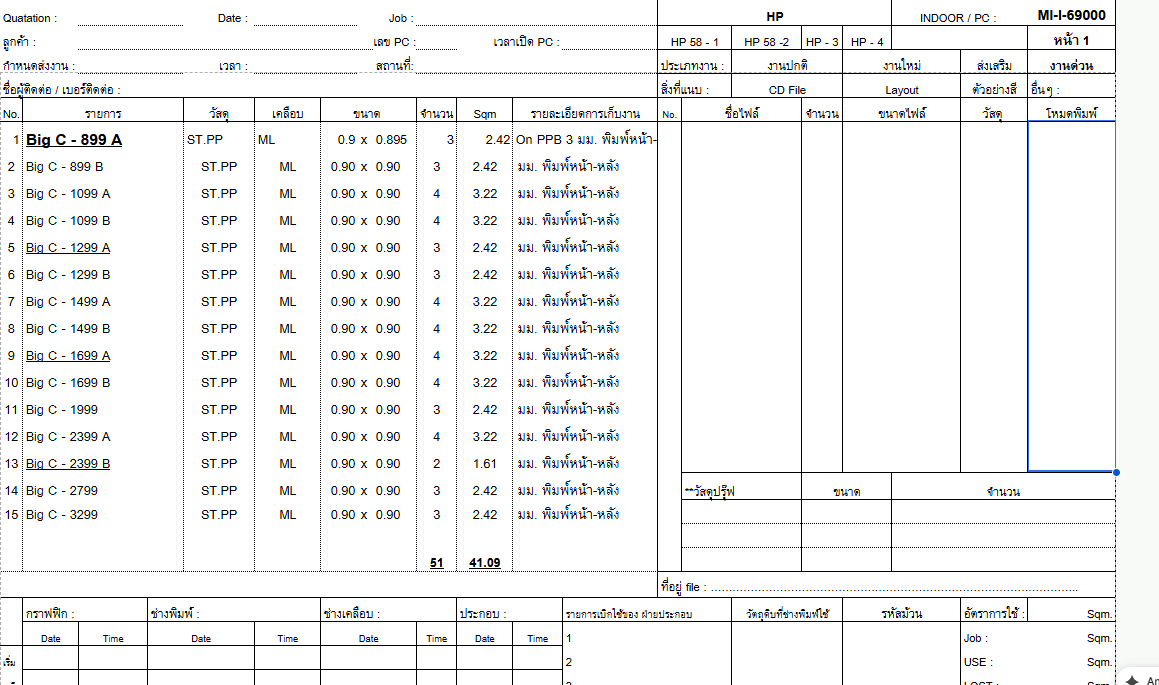
ภาพจริงจากใบ PC หลังวางครบ
 A7 No.
B7 รายการ
E7 วัสดุ
F7 เคลือบ
G7 ขนาด
J7 จำนวน
K7 Sqm
L7 เก็บงาน
7ทำครบ → กด "ใบนี้เสร็จ" → ใบถัดไป

- เครื่องหมาย ✓ ทั้งของใบและของปุ่มคัดลอก อยู่ในหน้านี้เท่านั้น — รีเฟรชหน้า เปลี่ยนไฟล์ หรือกด ↻ โหลดใหม่แล้วตารางเปลี่ยน ก็จะหาย (ไม่มีอะไรบันทึกลงชีตหรือฐานข้อมูล)
- หัวใบ (Quotation / ลูกค้า / กำหนดส่ง / เลข PC) ยังกรอกเองในชีตเหมือนเดิม
- ลากไฟล์ใหม่ทับได้ทุกเมื่อ หรือกด เปลี่ยนไฟล์ ที่การ์ดสรุป
8จัดการวัสดุ (สำหรับ Jay · Benz · Mint · Pom)
ทำไมต้องมี: ระบบ ไม่เดา วัสดุ — ชื่อวัสดุยาว ๆ ที่ลูกค้าพิมพ์ต้องมีในตารางนี้ก่อน จึงจะรู้ว่าต้องลงใบ PC เป็นรหัสอะไร เคลือบอะไร เก็บงานอย่างไร · ตารางเก็บในฐานข้อมูลกลาง ทุกคนเห็นชุดเดียวกัน แก้แล้วมีผลกับทุกเครื่องทันที (หลังกด ↻ โหลดใหม่)
เปิดได้ 3 ทาง: ลิงก์ ⚙️ จัดการวัสดุ มุมขวาบน · ลิงก์ จัดการวัสดุ → ในแถบเขียว · ปุ่ม เพิ่มวัสดุนี้ → ในกล่องเตือน (ทางนี้เติมชื่อวัสดุให้เลย)
8.1 เข้าสู่ระบบ
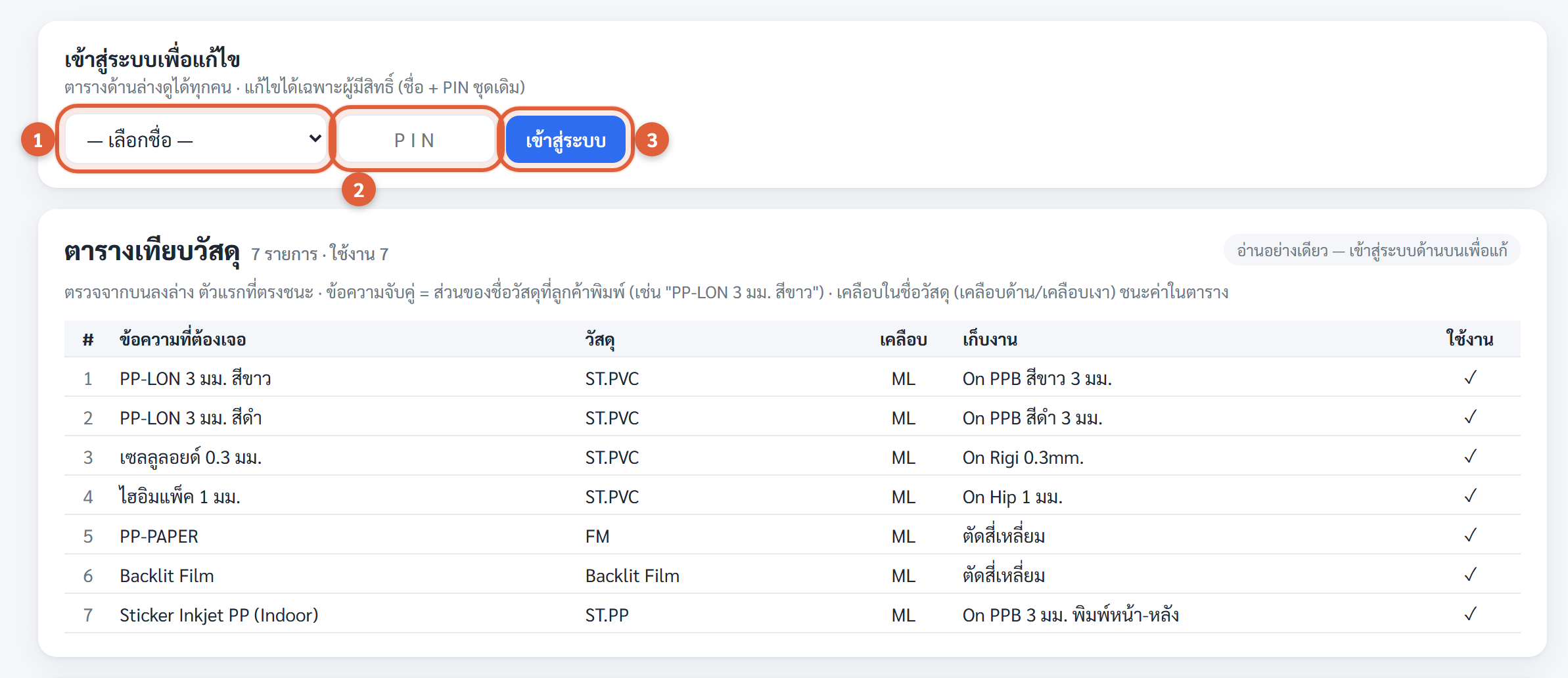
ไม่เข้าสู่ระบบก็ ดูตารางได้ทุกคน (อ่านอย่างเดียว) · จะแก้ต้องเข้าสู่ระบบด้วยชื่อ + PIN ชุดเดียวกับ Daily Report
8.2 ตารางวัสดุมี 4 ช่อง — แต่ละช่องคืออะไร
ตัวอย่างจริงที่ Jay เพิ่มเมื่อ 21 ก.ย. — อ่านจากซ้ายไปขวา: ลูกค้าพิมพ์มาว่าอะไร → ใส่ในตารางว่าอะไร → ในใบ PC จะได้อะไร
| ช่องในตาราง | ใส่ว่า (ตัวอย่าง ST.PP) | ความหมาย · ไปโผล่ที่ไหน |
|---|---|---|
| ข้อความที่ต้องเจอ | Sticker Inkjet PP (Indoor) | ส่วนหนึ่ง ของชื่อวัสดุที่ลูกค้าพิมพ์ในไฟล์ (ไม่ต้องทั้งชื่อ) · ระบบเช็คว่าชื่อวัสดุในไฟล์ "มีข้อความนี้อยู่ข้างใน" ไหม · ไม่ไปโผล่ในใบ PC |
| วัสดุ | ST.PP | รหัสวัสดุแบบที่เขียนในใบ PC (ST.PVC / ST.PP / FM / Backlit Film …) → ลงช่อง วัสดุ (E) ทุกบรรทัด |
| เคลือบ | ML | ค่าเริ่มต้นของเคลือบ (ปล่อยว่าง = ML) → ลงช่อง เคลือบ (F) ทุกบรรทัด · ยกเว้น ถ้าชื่อวัสดุของลูกค้ามีคำ "เคลือบด้าน" → ML หรือ "เคลือบเงา" → GL คำในชื่อวัสดุจะชนะค่านี้ |
| เก็บงาน | On PPB 3 มม. พิมพ์หน้า-หลัง | ข้อความที่จะไปอยู่ช่อง รายละเอียดการเก็บงาน (L) · พิมพ์อะไรได้อย่างนั้น · ลงเต็มที่บรรทัดแรก บรรทัดถัดไปที่เหมือนกันจะเป็น ” · ควรสั้น ไม่งั้นล้นช่อง L:M ในชีต |
ผลในใบ PC เมื่อไฟล์ลูกค้ามีบรรทัด Sticker Inkjet PP (Indoor) ติด PPB 3 มม. … ติดกัน 3 บรรทัด:
| บรรทัด | วัสดุ (E) | เคลือบ (F) | เก็บงาน (L) |
|---|---|---|---|
| 1 | ST.PP | ML | On PPB 3 มม. พิมพ์หน้า-หลัง |
| 2 | ST.PP | ML | ” |
| 3 | ST.PP | ML | ” |
8.3 กติกาการลงข้อมูล
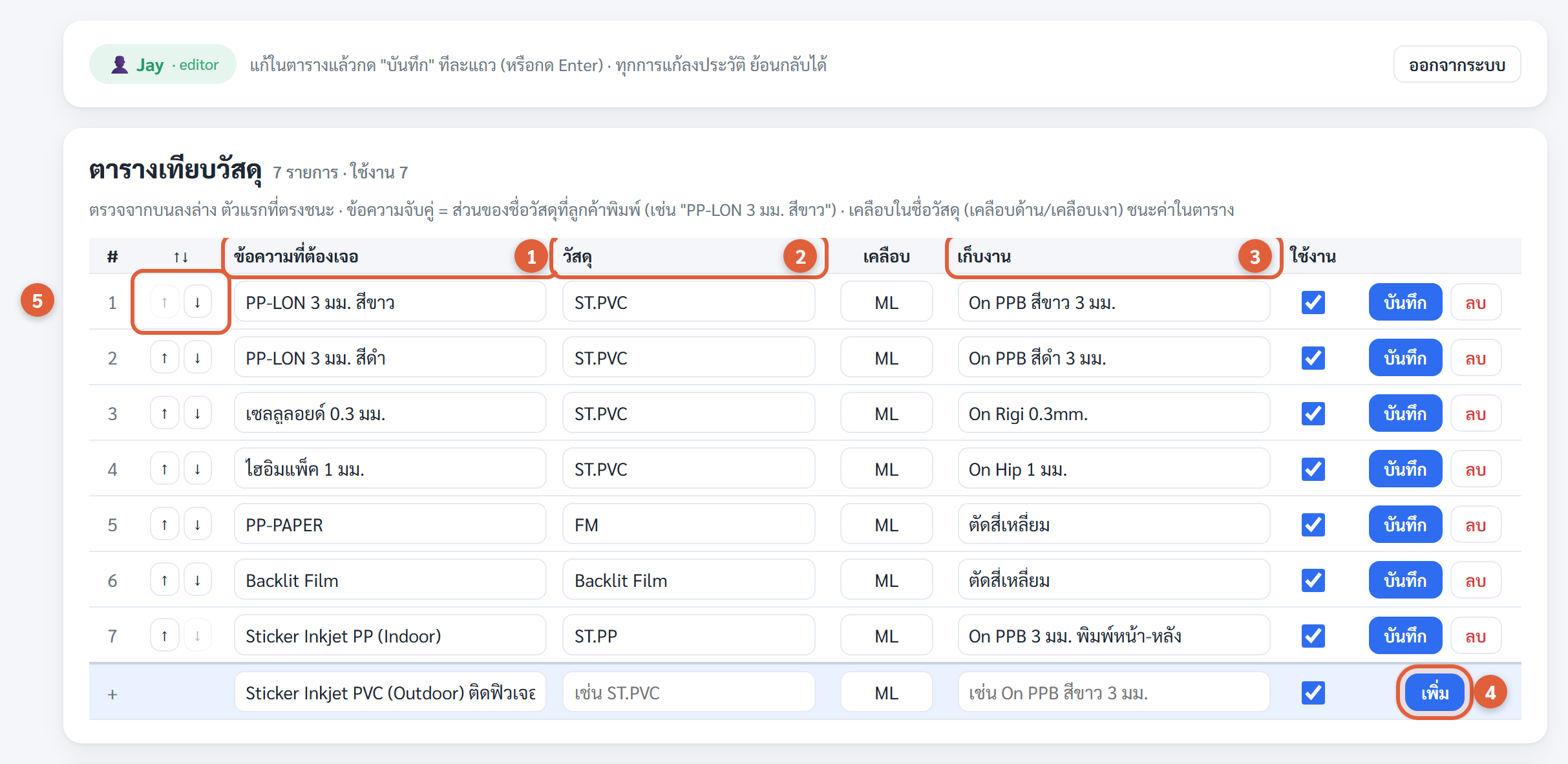
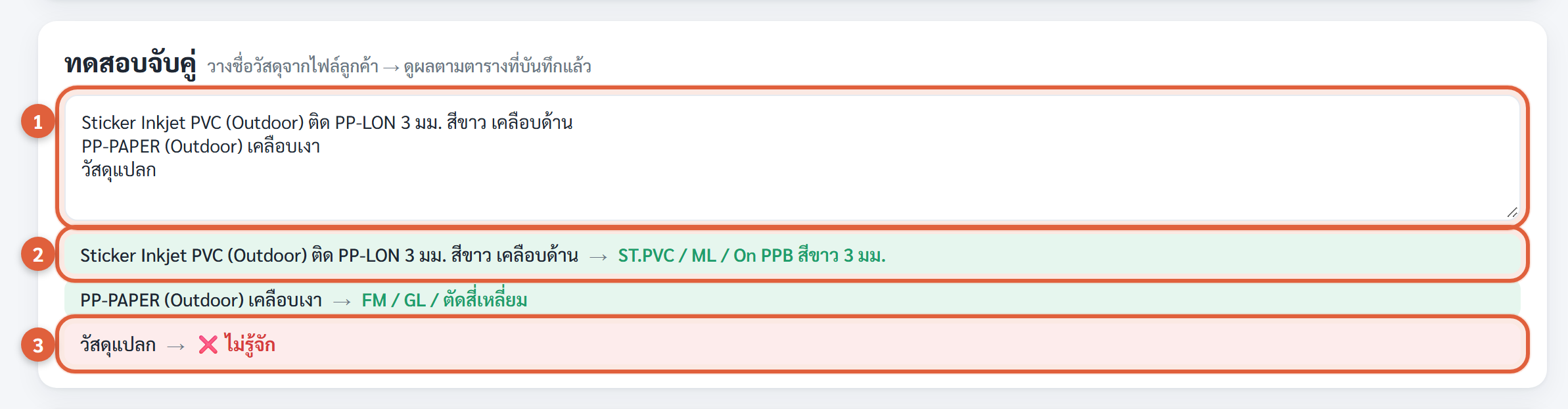
- ข้อความที่ต้องเจอ = ส่วนที่ไม่ซ้ำกับวัสดุอื่น ไม่ต้องทั้งชื่อ — เช่นลูกค้าพิมพ์
Sticker Inkjet PVC (Outdoor) ติด PP-LON 3 มม. สีขาว เคลือบด้านใส่แค่PP-LON 3 มม. สีขาวพอ (เพราะ "Sticker Inkjet PVC (Outdoor)" มีในหลายวัสดุ) - ตัวพิมพ์เล็ก-ใหญ่ / ช่องว่าง / จุด ต้องตรงกับที่ลูกค้าพิมพ์เป๊ะ —
PP-Lonไม่เจอPP-LON·3มม.ไม่เจอ3 มม.· วิธีชัวร์ = คัดลอกชื่อจากไฟล์ลูกค้า (หรือจากกล่องเตือน) มาวางแล้วตัดส่วนเกินออก - ลำดับ ↑↓ สำคัญเมื่อข้อความซ้อนกัน — ระบบตรวจจากบนลงล่าง ตัวแรกที่ตรงชนะ · ถ้ามีทั้ง
PP-LON 3 มม.และPP-LON 3 มม. สีดำต้องเอา ตัวยาว/เฉพาะเจาะจงไว้บน ไม่งั้นสีดำจะถูกตัวสั้นจับไปก่อน - เคลือบอ่านจากชื่อวัสดุก่อน — "เคลือบด้าน" → ML · "เคลือบเงา" → GL · ไม่มีคำนี้ในชื่อค่อยใช้ค่าในช่องเคลือบของตาราง
- เก็บงาน พิมพ์อะไรได้อย่างนั้น ให้สั้น — ช่อง L:M ในชีตแคบ ข้อความยาวจะถูกตัด/ล้น · ใช้แบบที่แอดมินเขียนในใบจริง เช่น
On PPB สีขาว 3 มม.·ตัดสี่เหลี่ยม - ช่อง ใช้งาน — ติ๊กออก = ปิดใช้ชั่วคราว (แถวจาง ระบบไม่ใช้จับคู่ แต่ไม่ลบ) · เหมาะกับวัสดุที่เลิกใช้แต่อาจกลับมา
- ห้ามซ้ำ — ข้อความที่ต้องเจอ ซ้ำกับแถวที่มีอยู่ (ไม่สนตัวพิมพ์) จะบันทึกไม่ผ่าน · ให้แก้แถวเดิมแทน
8.4 กล่องทดสอบ — เช็คก่อนใช้จริง
อยู่ใต้ตารางวัสดุ ชื่อ "ทดสอบจับคู่" · ใช้ตารางที่ บันทึกแล้ว เท่านั้น (ค่าที่พิมพ์ค้างยังไม่นับ)
8.5 ตารางแปลงหมายเหตุ
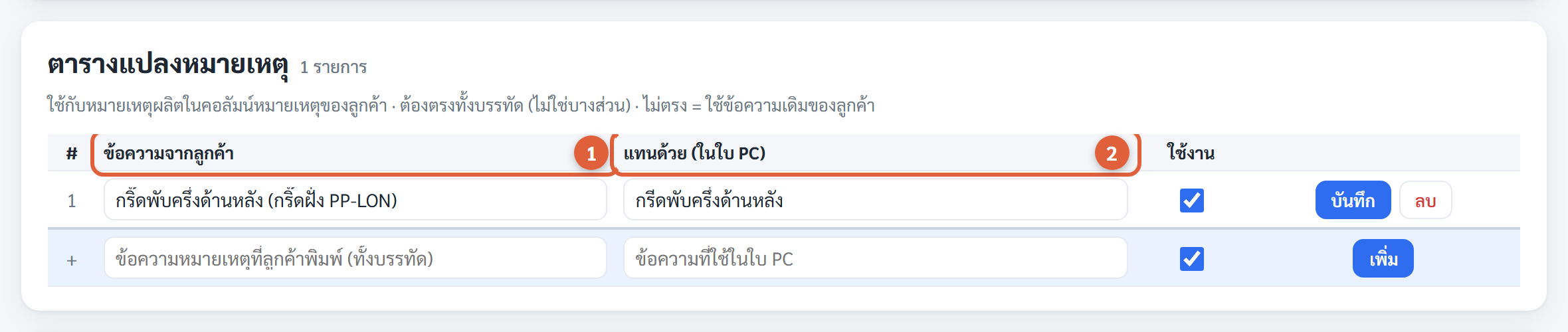
ใช้กับ หมายเหตุผลิต ในคอลัมน์หมายเหตุของลูกค้า (บรรทัดที่มีคำ กริ๊ด / กรีด / พับครึ่ง / ปะกาว / เจาะรู / ไดคัท) — แปลงคำที่ลูกค้าพิมพ์เป็นคำที่แอดมินใช้ในใบ PC
- ข้อความจากลูกค้า ต้องตรง ทั้งบรรทัด (ไม่ใช่บางส่วนเหมือนวัสดุ) · แทนด้วย (ในใบ PC) = ข้อความที่จะไปอยู่ในช่องรายการเป็น **…**
- ไม่มีในตาราง = ใช้ข้อความเดิมของลูกค้าเป็น **…** (ไม่ทิ้งข้อมูล)
8.6 ประวัติการแก้ไข / คืนค่า
เห็นเฉพาะตอนเข้าสู่ระบบ · แสดง 30 รายการล่าสุด: เวลา · ใคร · ตาราง · การกระทำ (เพิ่ม / แก้ / เปิดใช้ / ปิดใช้ / ลบ / จัดลำดับ / คืนค่า) · สรุป

8.7 กลับหน้าหลักแล้ว ต้องกด ↻ โหลดใหม่
หน้าหลักโหลดตารางวัสดุตอนเปิดหน้า · ถ้ามีไฟล์เปิดค้างอยู่ จะไม่แปลงใหม่เอง (กันคอลัมน์ที่กำลังวางอยู่เปลี่ยนกลางทาง) → เพิ่มวัสดุเสร็จแล้วต้องกดเอง

ถ้ายังไม่มีไฟล์เปิดอยู่ ระบบจะโหลดตารางใหม่ให้เองเมื่อกลับมาที่แท็บ (ไม่ต้องกดปุ่ม) — แต่กดซ้ำก็ไม่เสียหาย
9ปัญหาที่พบบ่อย
ลากไฟล์แล้วขึ้นแดง "อ่านไฟล์ไม่ได้: ไม่พบแถวหัวตาราง — …"
สาเหตุ: ไฟล์ไม่ใช่ฟอร์แมตรายการสั่งผลิตของซีโน หรือหัวคอลัมน์ต่างไป — ระบบหาแถวที่ช่อง A เป็น "กว้าง" และช่อง B เป็น "ยาว"/"สูง" ไม่เจอ
ทำอย่างไร: เปิดไฟล์ดูว่าเป็นไฟล์ถูกงานไหม · ถ้าเป็นไฟล์ซีโนจริงแต่หัวคอลัมน์เปลี่ยน ส่งไฟล์ให้ทีมระบบ (marketing@innovalue.co.th) เพื่อปรับตัวอ่าน · ระหว่างนี้ลงมือ

ข้อความอื่นที่คล้ายกัน: "รองรับเฉพาะไฟล์ .xlsx หรือ .xls" = นามสกุลไฟล์ผิด (เช่น .csv / .pdf) · "ชีตแรกว่าง" = ชีตแรกในไฟล์ไม่มีข้อมูล ให้ย้ายรายการมาชีตแรก
ช่องวัสดุ/เก็บงานเป็น ? สีแดง
สาเหตุ: ตารางวัสดุไม่มีข้อความที่ตรงกับชื่อวัสดุที่ลูกค้าพิมพ์ — ระบบไม่เดา จึงเว้นว่างและเตือน
ทำอย่างไร: กด เพิ่มวัสดุนี้ → ในกล่องเตือน → เข้าสู่ระบบ → กรอก วัสดุ / เคลือบ / เก็บงาน → เพิ่ม → กลับหน้าหลักกด ↻ โหลดใหม่ (ข้อ 8) · หรือถ้าเป็นวัสดุครั้งเดียว ปล่อยว่างแล้วพิมพ์ในชีตเอง 2 ช่อง
ทำไมช่องวัสดุยังเป็น ? ทั้งที่เพิ่มในหน้าจัดการวัสดุแล้ว
สาเหตุที่พบบ่อยสุด: ยังไม่กด ↻ โหลดใหม่ ที่หน้าหลัก — เมื่อมีไฟล์เปิดค้างอยู่ หน้าหลักจะไม่โหลดตารางใหม่เอง (ข้อ 8.7)
ถ้ากดแล้วยัง ?: เช็ค 3 อย่างในหน้าจัดการวัสดุ — (1) กด เพิ่ม จริงหรือแค่พิมพ์ค้าง (แถวพื้นฟ้ายังมีข้อความ = ยังไม่ได้เพิ่ม) · (2) ข้อความที่ต้องเจอสะกด/เว้นวรรคตรงกับในไฟล์เป๊ะไหม — วางชื่อเต็มจากไฟล์ลงกล่องทดสอบ ถ้ายังแดงคือไม่ตรง · (3) ช่อง ใช้งาน ติ๊กอยู่ไหม
ทำไมเก็บงานบางบรรทัดเป็น ” ไม่เขียนเต็ม — แล้ววัสดุ/เคลือบทำไมไม่เป็น ” บ้าง
ตั้งใจให้เป็นแบบนี้ ตามวิธีเขียนใบ PC จริงของแอดมิน: ช่อง เก็บงาน ที่เหมือนบรรทัดบนจะเป็น ” (ไม่ว่าจะเป็นร้านใหม่หรือไม่) · เขียนเต็มเมื่อ ต่างจากบรรทัดบน และที่ บรรทัดแรกของทุกใบ เสมอ
ส่วน วัสดุ และ เคลือบ เขียนเต็มทุกบรรทัด ไม่ใช้ ” — ตรงกับใบจริง · ดังนั้นคัดลอกแล้วเห็น ST.PP / ML ซ้ำทุกแถว แต่เก็บงานเป็น ” = ถูกต้อง
เครื่องหมายเป็น ” ตัวโค้ง (ไม่ใช่ " ตรง) เพราะ Google Sheets จะกลืนบรรทัดถัดไปถ้าวาง " ตรง ๆ — ในชีตหน้าตาแทบไม่ต่างกัน
วางแล้วเก็บงานเขียนเต็มทุกแถว ไม่มี ” เลย (เห็นแค่ "มม. พิมพ์หน้า-หลัง" ต่อ ๆ กัน)
เกิดกับงานที่ ทุกแถวเป็นรายการใหม่ (เช่นงานกระเช้า Big C — 899 A, 899 B, 1099 A …) ในเวอร์ชันก่อน 21 ก.ย. 2569 ซึ่งขีด ” เฉพาะแถวที่อยู่ในร้านเดียวกัน · ตั้งแต่ v1.2.0 เก็บงานที่เหมือนบรรทัดบนจะเป็น ” ทุกกรณี (ยกเว้นบรรทัดแรกของใบ)
ถ้ายังเห็นเขียนเต็มทุกแถว: กด Ctrl+F5 ที่หน้า PC Import ให้โหลดเวอร์ชันใหม่ (ดูเลขเวอร์ชันท้ายหน้า ต้องเป็น v1.2.0 ขึ้นไป) แล้วลากไฟล์และคัดลอกคอลัมน์ เก็บงาน ใหม่ · ข้อความที่เห็นแค่ท้าย ๆ ("มม. พิมพ์หน้า-หลัง") คือข้อความเต็มที่ถูกช่อง L:M แคบตัดหน้าออก ไม่ใช่วางผิด
กดปุ่มแล้วขึ้น "คัดลอกไม่สำเร็จ" หรือวางแล้วได้ของเก่า
สาเหตุ: เบราว์เซอร์ไม่ให้คัดลอกเพราะหน้าเว็บยังไม่ได้โฟกัส (เช่นเพิ่งสลับแท็บกลับมาแล้วกดทันที)
ทำอย่างไร: คลิกที่พื้นที่ว่างของหน้าเว็บก่อนหนึ่งครั้ง แล้วกดปุ่มคัดลอกใหม่ · ดูว่ามีข้อความเด้ง 'คัดลอก "…" N บรรทัดแล้ว' ก่อนไปวาง
วางแล้วตัวเลขไม่ตรงพรีวิว: 0.895 กลายเป็น 0.90 · 1.20 กลายเป็น 1.2
ไม่ใช่ตัวแปลง — ระบบส่ง 0.895 และ 1.20 ไปตรง ๆ · เป็น รูปแบบตัวเลขของคอลัมน์ในแท็บ PC ของ Google Sheets ที่ปัด/ตัดศูนย์เอง (เห็นได้ในภาพจริงข้อ 6: แถวแรก 0.9 x 0.895 แต่แถวอื่น 0.90 x 0.90)
ทำอย่างไร: เลือกคอลัมน์ G:I (หรือ K) ในชีต → เมนู Format → Number → เลือก Plain text หรือ Automatic · ค่าจริงในเซลล์ยังถูกอยู่ แค่การแสดงผลต่างกัน
ข้อความเก็บงานยาวถูกตัด / ล้นช่องในชีต
สาเหตุ: ช่อง รายละเอียดการเก็บงาน (L:M) ในแท็บ PC แคบ · ข้อความยาวจะโดนตัดตอนพิมพ์
ทำอย่างไร: ในหน้าจัดการวัสดุ แก้ช่อง เก็บงาน ของวัสดุนั้นให้สั้นแบบที่แอดมินเขียนในใบจริง (เช่น "On PPB 3 มม. พิมพ์หน้า-หลัง") → บันทึก → หน้าหลักกด ↻ โหลดใหม่ แล้วคัดลอกเก็บงานใหม่
ปุ่ม "ทั้งแถว A–M" วางไม่ได้ / ชีตฟ้องเรื่องเซลล์ผสาน
ปกติ — แท็บ PC มีเซลล์ผสาน (B:D และ L:M) วางเป็นบล็อกไม่ได้ · ใช้ปุ่มคัดลอกทีละคอลัมน์ 8 ปุ่มแทน (ข้อ 6) · ปุ่มนี้ไว้สำหรับชีตที่ไม่มีเซลล์ผสานเท่านั้น
จำนวนบรรทัดในสรุปน้อยกว่าในไฟล์ลูกค้า
ดูกล่องเตือนสีส้ม "ข้ามแถวที่ กว้าง/ยาว(สูง)/จำนวน ไม่ครบหรือไม่ถูกต้อง (ต้องเป็นตัวเลขมากกว่า 0 ทั้งสามช่อง): แถว …" — แถวเหล่านั้นมีตัวเลขไม่ครบสามช่องหรือเป็น 0 · เปิดไฟล์เช็คแถวตามเลขที่บอก ถ้าเป็นรายการจริง ให้เติมในชีตเอง หรือขอลูกค้าแก้ไฟล์
แถบด้านบนเป็นสีส้ม "ใช้ตารางวัสดุในตัว (ต่อฐานข้อมูลไม่ได้ …)"
ระบบต่อฐานข้อมูลไม่ได้ในตอนนั้น จึงใช้ตาราง 6 วัสดุตั้งต้นที่ฝังในตัวไปก่อน — วัสดุที่เพิ่มทีหลัง (เช่น ST.PP) จะเป็น ? · กด ↻ โหลดใหม่ อีกครั้ง · ถ้ายังส้มนานหลายนาที เช็คอินเทอร์เน็ตแล้วแจ้งทีมระบบ · งานเร่งลงมือเฉพาะช่องที่เป็น ? ได้
10เวอร์ชัน / ติดต่อ
- คู่มือนี้ตรงกับ PC Import v1.2.0 (build 2026-09-21) — กฎ ” ในช่องเก็บงานแบบ "เหมือนบรรทัดบนก็ขีด" เริ่มใช้เวอร์ชันนี้
- ติดต่อทีมระบบ: marketing@innovalue.co.th — แนบไฟล์ Excel ที่มีปัญหา + ภาพหน้าจอกล่องเตือน จะแก้ได้เร็ว
- ไฟล์ลูกค้าไม่ถูกส่งไปที่ใด — การแนบไฟล์ให้ทีมระบบเป็นการส่งด้วยตัวคุณเอง